Selasa, 28 November 2023

ANIMASI GERAK BOLA - Pivot Animator

1. Buka Program Pivot Animator

MEMBUAT FIGUR (BOLA)


2. Klik ikon Pensil (untuk mengedit Figure menjadi bola)
--> klik Yes


3. Klik bagian Figure yang akan dihapus (seluruhnya dihapus, sisakan hanya bulatan)
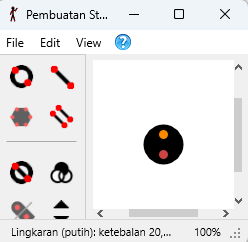
4. Klik File --> Save atau Simpan--> Ketikan nama File. Contoh : Bola--> simpan file di tempat 
    yang anda inginkan contoh: Document --> Klik Save atau Simpan

5. Tutup layar editing bola dengan cara klik tanda silang di kanan atas

6. Lalu masukkan objek bola dengan cara --> Klik File --> Load Figure  
    Type atau Masukkan Tipe Figur --> klik file dengan nama Bola --> klik Open


Catatan : Anda juga bisa memasukkan figure bola hasil download 

MEMASUKKAN FIGUR (BOLA)
5. Tempatkan bola yang di sudut kiri bawah.
     - Klik Add Frame atau Tambah Frame
     - Buat Animasi bola kedua lalu klik Add Frame atau tambah frame
     - Buat Animasi bola ketiga lalu klik Add Frame atau Tambah frame
     - Begitu seterusnya, hingga animasi yang anda buat selesai

2
4
5


8

MENYIMPAN ANIMASI  DI PIVOT ANIMATOR (BOLA)
File --> Save Animation / Simpan Animasinya--> Ketik Nama File. Contoh: Animasi Bola  --> Pillih tempat penyimpanan file. Contoh: Document --> klik Save

MENG-EXPORT  ANIMASI  DARI PIVOT ANIMATOR MENJADI GIF/PNG/VIDEO
1. File --> Export Animation/ Buat Animasinya --> Pilih jenis export GIF/PNG/Video
    Contoh : pilih Video
2. Simpan File Video anda dengan mengetikkan nama file. Contoh : Animasi Bola 
    --> pilih tempat penyimpanan. Contoh : Document --> Klik Save 
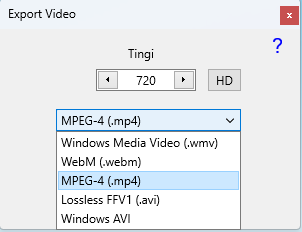
    --> maka akan terlihat tampilan seperti di bawah ini:

      
   --> Klik MPEG-4(.mp4)
   --> Klik Export
   --> Tunggu proses hingga terlihat tampilan seperti di bawah ini:

     
   --> Klik Close atau Tutup

MEMINDAHKAN FILE VIDEO PIVOT ANIMATOR KE POWERPOINT
1. Klik Folder/ File Explorer yang ada di area taskbar (monitor bagian bawah) --> Klik Document atau 
    tempat penyimpanan file pivot yang sudah disimpan menjadi Video--> Cari dan klik kanan pada 
   file video --> klik Copy
2. Buka PowerPoint --> klik Blank Presentation
3. Hapus Place Holder (kotak bertuliskan  click to add title dan click to add subtitle) 
    dengan cara tekan + geser (drag) mouse dari sudut kiri atas ke sudut kanan bawah)
    --> tekan tombol Delete
4. Tekan Ctrl + V pada layar PowerPoint
5. Klik menu Animations --> klik Animation Pane --> maka akan muncul tampilan seperti 
    di bawah ini:
    - Terdapat 2 animasi
      1) Klik animasi di bawah trigger : run_demo (nama animasi tergantung dari nama video anda) --> 
           klik tombol delete yang ada di keyboard, sehingga tampil seperti gambar:
       
     2. Klik tanda panah pada animasi run_demo (nama bisa saja berbeda) --> Klik Start With Previous 
         (agar animasi langsung berjalan tanpa harus klik mouse atau menunggu antrian animasi)
      

MENGATUR PERPISAHAN SLIE DI POWERPOINT
Klik menu Transitions
Keterangan :
1. Klik untuk memilih Jenis Animasi Perpindahan Slide. Contoh: Galery
2. Sound : Klik untuk memilih jenis suara pada saat slide berpindah. Contoh : Camera
3. Duration : Tentukan durasi (cepat atau lambar) perpindahan slide. Contoh : 01:00
4. Apply To All : Untuk menerapkan pengaturan perpindahan slide di semua slide presentasi. 
   Contoh: klik
5. After : untuk menjalankan animasi secara otomatis (langsung berjalan tanpa adanya klik mouse).
6. Tentukan waktu/ berapa lama slide akan ditayangkan/ diperlihatkan/ ditampilkan
    Contoh : 00:04:00


Senin, 20 November 2023

Animasi Berlari - Pivot Animator

Link Download Figure

2

3

4

5

6

7

8


MENAMBAHKAN BACKGROUND
1. Klik File
2. Masukkan Latar Belakang (Ctrl + B)
3. Pilih dan Open dimana anda meletakkan background yang akan digunakan pada pivot animator

MENGATUR WARNA LATAR BELAKANG
1. File
2. Set Background Colour (Ctrl + Alt + B)

MENJADIKAN FILE PIVOT MENJADI VIDEO ATAU GIF
1. Klik File 
2. Buat Animasinya 
3. Pilih Jenis : Video/ Animated GIF atau PNG
4. Ketik nama file Video/GIF/PNG
5. Pilih lokasi penyimpanan
6. Klik Export

Pengenalan Pivot Animator

Pivot animator adalah salah satu software untuk membuat animasi.
Layar PIVOT ANIMATOR


1.  Frame : kumpulan gambar yang disusun kemudian dimainkan secara berurutan sehingga gambar 
     tersebut terlihat bergerak.
2.  Play : untuk menjalankan animasi.
3.  Stop : untuk menghentikan animasi
4.  Loop : untuk menjalankan animasi berulang-ulang
5.  Tombol FPS/ Frame Per Second : untuk mengatur kecepatan gerak animasi setiap detiknya.
6.  Add Figure : untuk memambahkan atau menggandakan objek stickman
7.  Delete : untuk menghapus objek animasi
8.  Figur Colour : untuk memberi warna pada animasi
9.  Opacity : untuk mengatur ketebalan warna pada objek
10.Scale : untuk mengatur ukuran objek animasi
11. Add Frame : merupakan rekam gerak animasi dalam bentuk frame. Ketika Add Frame di klik akan 
     muncul frame di kotrak atas. Apabila dijalankan menghasilkan animasi yang bergerak dengan 
     sendirinya.
12. Karakter atau objek stickman yang dapat digerakkan atau dianimasikan
13. Titik Orange : berfungsi untuk menggerakkan seluruh karakter
14. Titik Merah : untuk menggerakan satu bagian dari sebuah karakter

FILE
1. New : digunakan untuk membuat file pivot yang baru
2. Open Animation : untuk membuka file pivot yang pernah dibuat sebelumnya
3. Save Animation : untuk menyimpan file pivot yang belum pernah disimpan
4. Save Animation As : untuk menyimpan kembali file pivot yang pernah disimpan 
    sebelumnya.
5. Export Animation : untuk menyimpan file pivot yang sudah jadi
6. Load Background : untuk membuka dan memasukkan background ke pivot 
    (format : JPEG, Bitmap, Gif)
7. Load Sprite Image : untuk membuka animasi (GIF) untuk kemudian dimasukkan 
    ke dalam animasi kita (format Bitmap, BMP, GIF)
8. Load Figure Type : untuk membuka figur-figur yang kita buat sendiri atau yang kita 
    download (format .STK)
9. Create Figure Type : untuk membuat figur-figur baru
10.Exit : keluar dari program pivot

EDIT
1. Pengaturan : untuk mengatur besar kecil layar animasi


Minggu, 29 Oktober 2023

Animasi Perhitungan Mundur - PowerPoint

 - Atur Background. Contoh: Warna Hitam
   

-  Buat Lingkaran di Tengah. (Tekan Shift untuk membuat bulatan yang sempurna)
   => rubah warna/ Fill dari lingkaran. Contoh : Hijau
   

-  Copy atau gandakan lingkaran 
   

- Perkecil bentuk lingkaran ke - 2 lebih kecil dari lingkarang ke-1 => ganti warna Lingkaran ke 2
  sama dengan background, Ex. Hitam => tempatkan lingkaran 2 di tengah lingkaran 1
  

- Blok lingkaran 1 dan 2
   

- Klik Animation => Entrace => Wheel
- Tampilkan kotak Animation Pane dan klik tanpa panah pada 2 animasi yang muncul lalu atur Timing:
   * Start with previous
   * Delay : 0
   * Direction = 1 Second
   * Repeat = 3
      Klik OK


- Buat teks angka, klik Insert => Textbox => Atur tampilan warna, ukuran, dan jenis teks => 
  Tempatkan di tengah lingkaran
   

- Klik Angka 3 yang sudah dibuat => Animation => Exit => Disapear => atur Start With Previous
  => atur Delay = 1

- Copy atau gandakan Angka 3 => rubah angka 3 menjadi angka 2 
   

- Klik angka 2 dan berikan dua animasi:
  * Animation => Entrace => Appear => Atur Start With Previous dan Delay = 1 detik
  * Add Animation => Exit => Disapear => Atur Start With Previous dan Delay =2 detik

- Copy atau gandakan Angka 2 => Rubah angka 2 menjadi angka 1 
  

     *  Atur delay pada animasi Entrace: 2 detik 
-    * Atur Delay pada animasi Exit = 3 detik (naik satu detik)

- Satukan Posisi angka dengan urutan paling bawah 3, 2, 1
   

 - Seleksi Animasi Exit pada angka 3 sampai 1 (klik 1 animasi exit pada kotak taskpane + 
    Klik animasi Exit yang lain)
    

- Klik tanda panah bawah pada salah satu animasi yang telah diseleksi => klik Effect Option 
   => pilih sound = Chime

- Masukkan 1 buah gambar. Sebagai contoh: Klik Insert => Icon => Pilih Bentuk Icons
- Klik Objek Icon yang sudah anda masukkan --> klik Animation => Entrace => Wheel 
  => Atur menjadi Start With Previous dan Delay = 3

Klik Objek Icon yang sudah anda beri animasi Wheel => Tambahkan Animasi Exit dengan klik Add Animation => Spin => Atur Start With Previous dan Delay = 3


Minggu, 27 Agustus 2023

Penangan Error - Service

SIMBOL WIFI YANG MENGHILANG
- Start --> Service
- Stop dan Start
  * Function Discovery Provider Host
  * Function Discovery Resources
  * Home Group Listener
  * SSDP Discovery
  * UpNp Device host
  * Peer Networking Group
 - Restart Komputer

Catatan jika tombol Start dan Stop terkunci pastikan posisi Enabled (2) dengan cara
Start - Regedit - Hkeylocalmachin - System - Current control set - Service - Dns Cache - 2 x click pada Start dan pastikan angka 2 -OK

MERUBAH AKUN TAMPILAN WINDOWS 1
- Tekan tombol windows + R
- ketikkan netplwiz lalu tekan enter
- Double klik User name yang tampil pada kotak user account
- Ganti nama pada kotak User Name
- Klik tombol Apply
- OK

MERUBAH AKUN TAMPILAN WINDOWS 2
- Control Panel
- Tampilan View : Small
- User Account
- Change your account name
- Rubah nama
- Change name

MERUBAH KECERAHAN DAN BESAR KECILNYA FONT
- Start 
- Setting
- Ease of Access

Rabu, 26 April 2023

Berkreasi dengan MS.Word - SMP Xaverius Tugumulyo - Komputer

Berikut adalah cara agar komentar dalam Blogger bisa menampilan gambar atau Video:
1. Buka Blogger anda
2. Klik Tema atau Template -- Edit HTML
3. Klik kursor pada coding yang tampil
4. Tekan Ctrl + F (untuk mencari tempat dimana coding akan ditempatkan)
5. Ketik </body> untuk memulai pencarian
6. Enter atau beri jarak setelah coding </body>
7. Pastekan coding di bawah ini di bawah coding </body>
    <script type='text/javascript'>
//<![CDATA[
$('#comments p, #comments dd').each(function() {
   $('b[rel^="h"]', this).nextAll().filter('br').remove();
    $('i[rel="pre"]', this).replaceWith(function() {
        return $('<pre></pre>').append($(this).contents());
    });
    $('i[rel="image"]', this).replaceWith(function() {
        return $('<img />').attr('src', $(this).text());
    });
    // Menyisipkan tag `<h3>`
    $('b[rel="h3"]', this).replaceWith(function() {
        return $('<h3></h3>').append($(this).contents());
    });
    $('b[rel="quote"]', this).replaceWith(function() {
        return $('<blockquote></blockquote>').append($(this).contents());
    });
    $('i[rel="code"]', this).contents().unwrap().wrap('<code></code>');
});
//]]>
</script>

8. Klik tanda penyimpanan coding. Perhatikan sebelum menyimpan dan keluar dari Edit HTML, 
    jangan sampai ada coding yang terhapus atau kacau.


9. Jika Coding sudah disimpan, ada beberapat pengaturan agar postingan video kita 
    tampil pada komentar pada sebuah blog.

<i rel="image">Link Gambar Anda</i>    
Menyisipkan kode:  <i rel="code">Kode Anda</i> atau <i rel="pre">Kode Anda</i>

Menyisipkan gambar:  <i rel="image">Link Gambar Anda</i>

Menyisipkan judul:  <b rel="h3">Judul Anda.</b>

Menyisipkan catatan:  <b rel="quote">Catatan.</b>

Membuat teks tebal:  <b>Teks Anda.</b>

Membuat huruf miring:  <i>Teks Anda</i>
         [iframe]Masukan Url Embed Video Kalian Disini[/iframe]


Senin, 27 Maret 2023

Konversi file Scratch to HTML - Konversi HTML ke APK

Konversi File Scartch ke Html

- Buka web https://sheeptester.github.io/htmlifier/
- Pilih dan Choose File pada  


- Scrool ke bawah dan klik tombol HTMLify


- File akan ke Download dengan nama Resulf (silahkan rubah nama file anda sebelum dibuka 
  dengan cara klik kanan mouse pada file --> klik Rename --> ganti nama file)
- Buka dan jalankan file tanpa koneksi Internet


 1. Buka Browser

2. Google Search

3. Ketik Websitetoapk

Pilih hasil pencarian 

Website 2 APK Builder - Web2Apk | Convert your Website or ...

download yg versi free
open file download - instal


Selasa, 14 Februari 2023

Mengatasi Kendala Koneksi Internet - Can't connect to this network - Laptop ASUS - Belajar Komputer

 
- Klik kanan mouse pada start atau simbol windows (sudut kiri bawah)
- Klik Device Manager
- Double Klik Network Adapters
- Klik kanan mouse pada Qualcomm Atheros QCA9377 Wireless Network Adapter 
   (nama driver bisa saja berbeda)
- Klik Update Driver
- Klik pilihan Browse my computer for drivers
  

- Klik Browse my computer for drivers
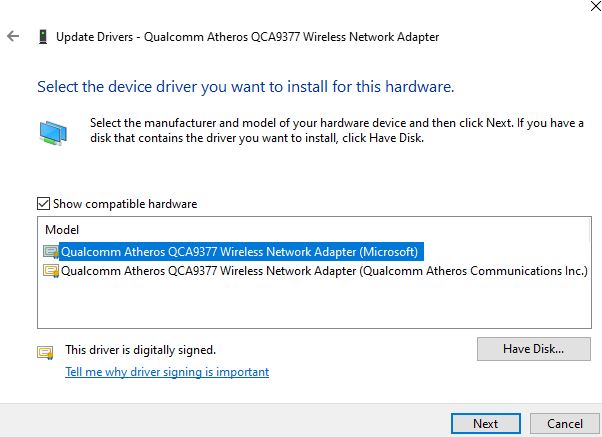
- Klik Let me pick from a list of available drivers on my computer


-  Klik jenis drivernya : Qualcomm Atheros QCA9377 Wireless Network Adapter (Microsoft)
- Klik Next --> Tunggu Proses

- Klik Close

- Silahkan coba koneksikan komputer anda dengan WiFi


Masukkan Gambar Masukkan Teks

//Berikut bagaimana cara agar komentar blog bisa disisipi gambar dan video